Notebook 2 : santé des terres, santé des sols et workflows spatiaux
Ce deuxième notebook s’appuie sur les bases introduites dans le Notebook 1 et les applique à des données de santé des terres, de santé des sols et d’analyse spatiale.
Il montre comment passer de tableaux simples contenant des coordonnées vers des objets spatiaux dans R, puis vers des cartes statiques, des cartes interactives et des analyses spatiales introductives utiles pour la planification de la restauration.



Le Notebook 2 est conçu comme une progression pratique depuis les données tabulaires vers les données spatiales. Les participant·e·s apprennent à charger et inspecter des jeux de données issus de cartes prédictives dérivées du LDSF, à les convertir en objets spatiaux, puis à produire des cartes et des sorties simples pour explorer les indicateurs de restauration.
Ce que vous allez apprendre et faire
Ce notebook est organisé autour de trois parties liées :
La première section introduit les jeux de données utilisés dans le notebook et montre comment les préparer pour l'analyse.
- Charger des tableaux de santé des terres et de santé des sols
- Examiner la structure des données, les variables et les valeurs manquantes
- Filtrer les données par pays ou zone d'intérêt
- Comprendre les indicateurs comme l'érosion, le couvert arboré, le carbone organique du sol et le pH
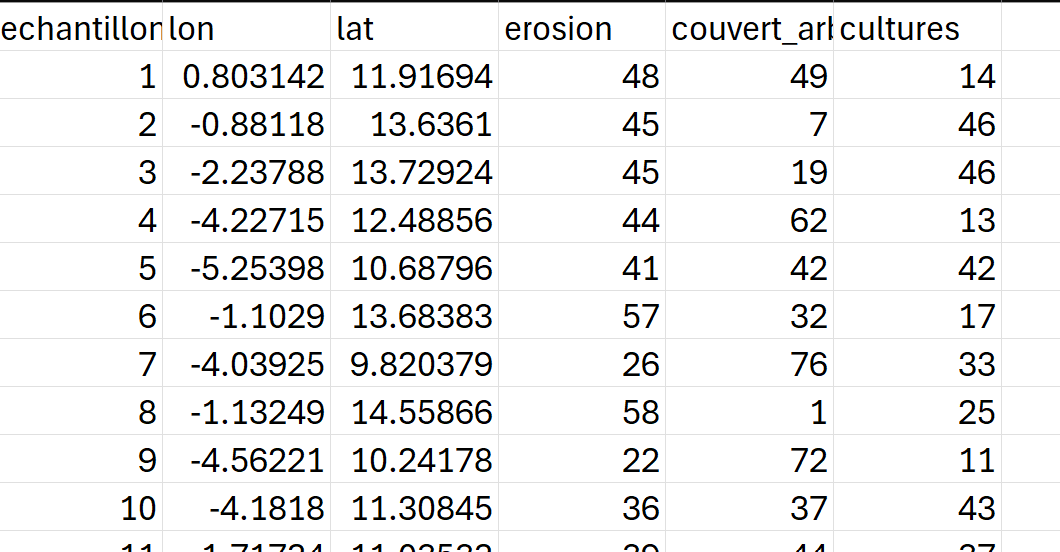
La deuxième section montre comment transformer des données avec longitude et latitude en objets spatiaux utilisables dans R.
- Convertir un tableau en objet spatial avec
sf - Comprendre les systèmes de coordonnées et les CRS
- Vérifier l'emprise spatiale des données
- Réaliser des opérations spatiales simples, comme filtrer des points dans un polygone
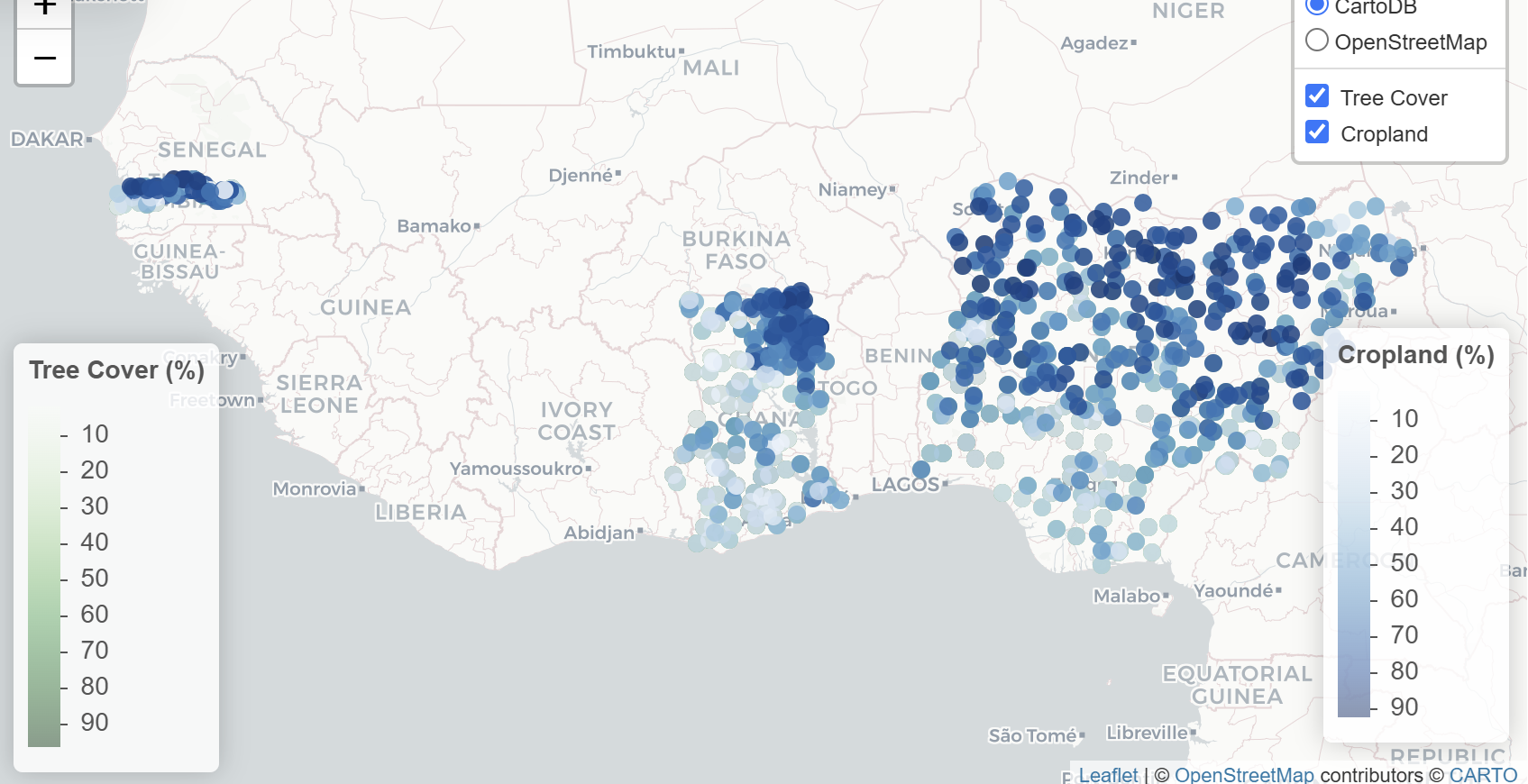
La dernière section utilise des cartes statiques et interactives pour explorer les tendances spatiales et communiquer les résultats.
- Créer des cartes statiques avec
ggplot2etsf - Créer des cartes interactives avec
leaflet - Ajouter des couleurs, des légendes, des popups et des contrôles de couches
- Exporter des résultats sous forme de figures, CSV ou GeoPackage
Données de santé des terres et des sols
Les indicateurs de santé des terres et des sols sont essentiels pour comprendre les conditions qui influencent la restauration. Ils permettent d’examiner l’état des paysages, les contraintes écologiques et les possibilités d’intervention.
Dans ce notebook, vous travaillerez avec deux jeux de données principaux :
- Dégradation des terres et occupation des sols : estimations de l’érosion, du couvert arboré et des terres cultivées
- Santé des sols : carbone organique du sol, azote total, pH, fraction de sable et fraction de limon
Ces indicateurs permettent d’explorer plusieurs questions importantes pour la restauration :
- Où les risques d’érosion semblent-ils plus élevés ?
- Où observe-t-on davantage de couvert arboré ?
- Comment les indicateurs de sol varient-ils entre les sites ?
- Comment combiner des données tabulaires et spatiales pour mieux interpréter les paysages ?
- Comment produire des cartes simples pour communiquer les résultats ?
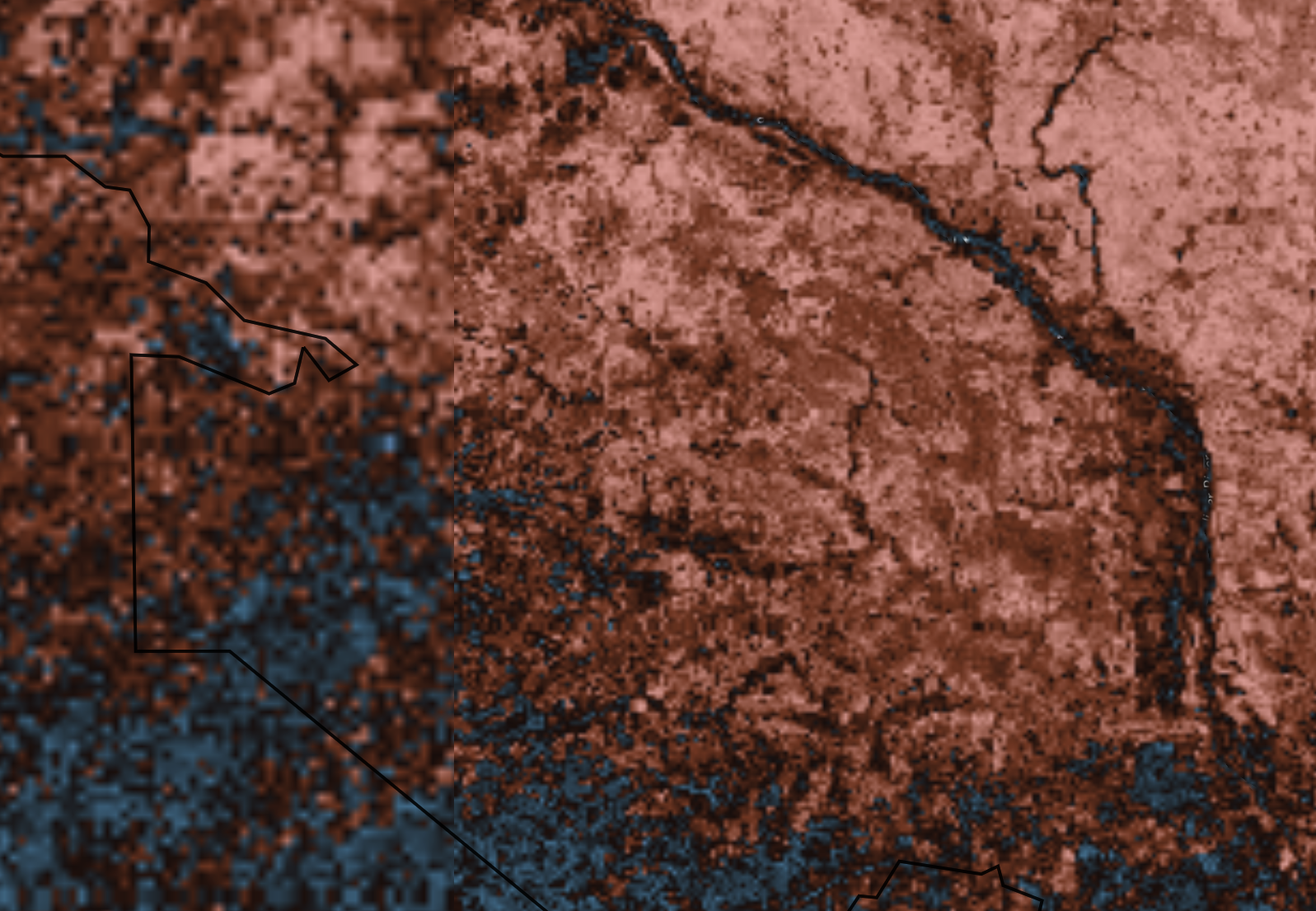
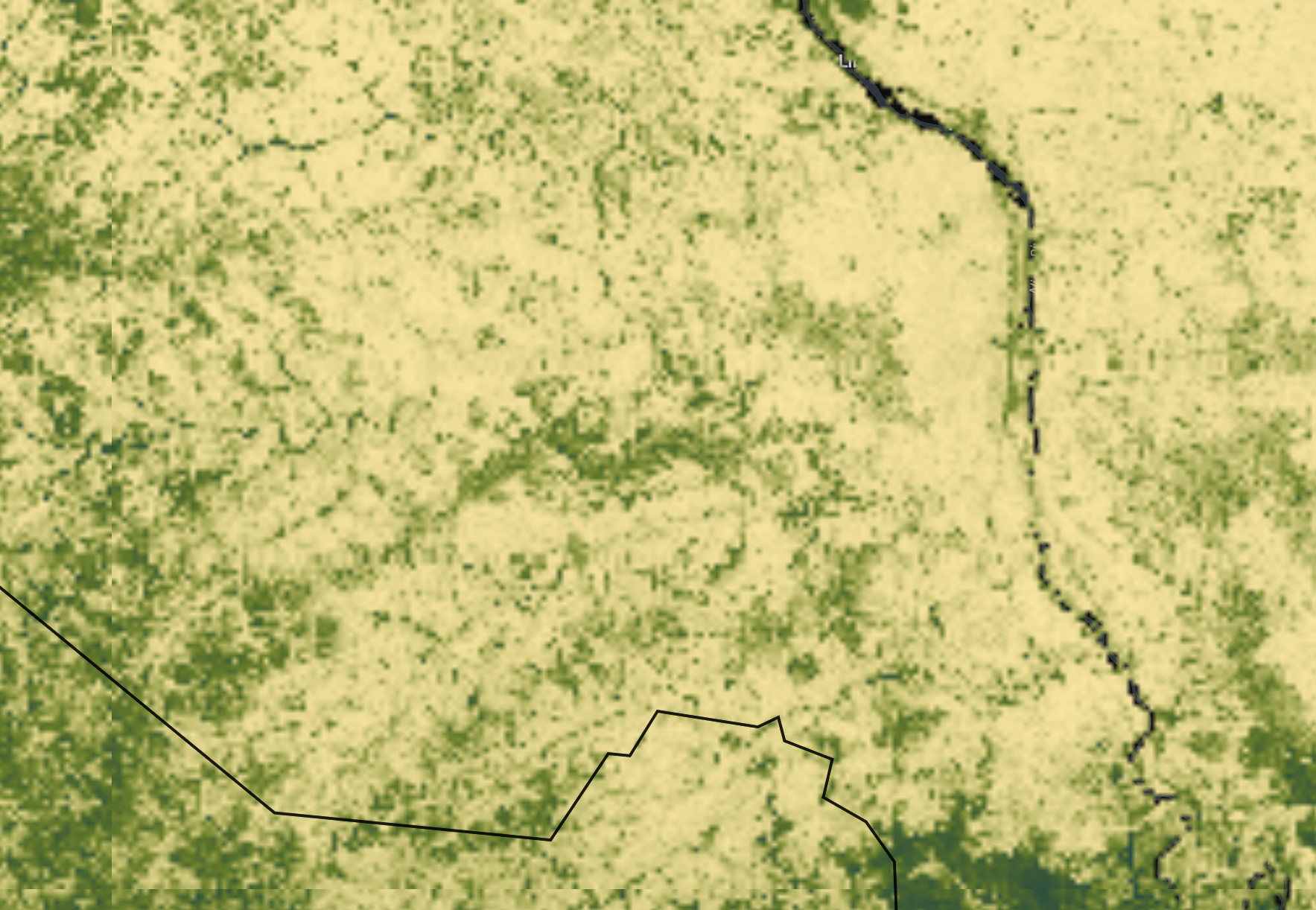
L’analyse spatiale permet de relier ces indicateurs à des lieux précis. Elle aide à passer d’une simple table de données à une compréhension plus géographique des tendances, des priorités et des besoins de restauration.
Pour commencer
Avant de commencer, lisez attentivement les étapes ci-dessous.
1. Télécharger le notebook
Cliquez sur le bouton ci-dessous pour télécharger le fichier .qmd du notebook.
2. Ouvrir le notebook dans RStudio
Ouvrez RStudio sur votre ordinateur.
Ensuite :
- Cliquez sur File → Open File
- Sélectionnez le fichier
.qmdque vous venez de télécharger- Le notebook s’ouvrira dans RStudio
- Vérifiez que vous travaillez bien dans le bon dossier du projet
3. Suivre les étapes du notebook
Le notebook est structuré comme un workflow guidé. Suivez simplement les instructions étape par étape pour commencer à travailler avec les données de santé des terres, de santé des sols et les workflows spatiaux dans RStudio.